안녕하세요! '득템의 정석'입니다.
지난번 [2025년 최신 노트북 추천] 가이드를 통해 마음에 쏙 드는 노트북을 '득템'하셨나요? 설레는 마음으로 전원을 켰는데...
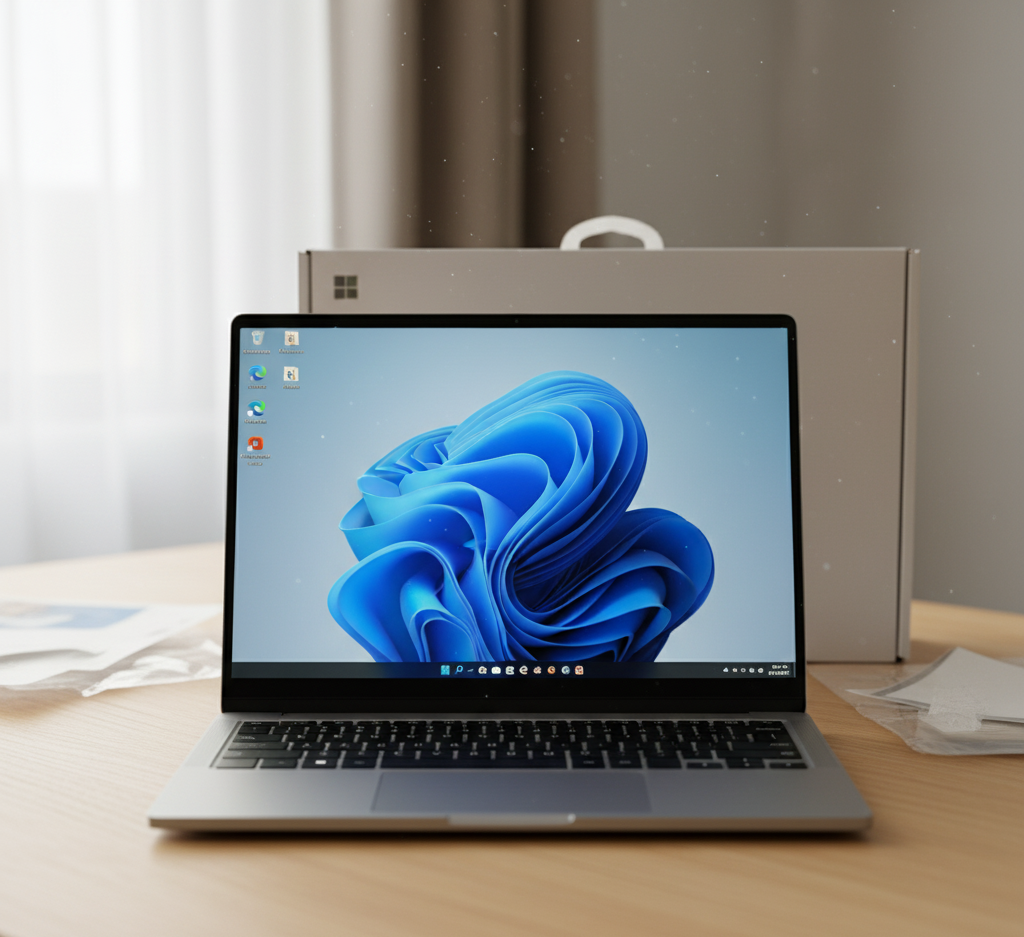
바탕화면에 뭐가 뭔지 모를 아이콘이 가득하고, "이걸 다 써야 하나?" 싶은 프로그램들 때문에 시작부터 막막하시진 않으신가요? 비싼 돈 주고 산 새 노트북, 100% 쾌적하게 사용해야죠.
그래서 오늘은 '득템의 정석'이 시간 낭비 없이 새 노트북의 성능을 최대로 뽑아내는 윈도우 11 초기 세팅 '정석' 5단계를 준비했습니다. 이것만 따라 하시면 앞으로 3~4년은 속도 저하 없이 쾌적하게 사용하실 수 있습니다.
1. [1단계] 모든 '업데이트' 끝내기 (가장 중요)
"사자마자 웬 업데이트?"라고 생각하실 수 있지만, 이것이 1순위입니다.
우리가 '득템'한 노트북은 공장에서 만들어진 시점의 윈도우가 설치되어 있습니다. 그 사이에 발생한 수많은 보안 문제(해킹 위험)나 드라이버 충돌(블루투스, 와이파이 오류 등)을 해결하려면 최신 업데이트가 필수입니다.
- 방법: 설정 (단축키: 윈도우키 + I) > Windows 업데이트 > 업데이트 확인
- '득템' 팁: 이 과정을 '더 이상 받을 업데이트가 없습니다' 라는 메시지가 뜰 때까지 **[업데이트 확인 -> 재부팅]**을 2~3번 반복해야 합니다. 한 번에 모든 업데이트가 검색되지 않는 경우가 많습니다.
2. [2단계] 불필요한 기본 앱 삭제 (블로트웨어 정리)
새 노트북이 처음부터 느린 것 같은 이유는, 우리가 쓰지도 않을 제조사 기본 앱이나 광고성 프로그램(블로트웨어)이 램(RAM)과 CPU를 몰래 갉아먹고 있기 때문입니다.
'득템'한 노트북의 공간을 낭비할 순 없죠. 과감하게 '뺄셈'을 할 차례입니다.
- 방법: 설정 > 앱 > 설치된 앱
- 삭제 대상:
- 1순위: McAfee, Norton 등 30일 무료 평가판 백신 (윈도우 11 기본 '디펜더'가 훨씬 낫습니다.)
- 2순위: Candy Crush Saga 같은 기본 설치 게임
- 3순위: Microsoft Office 365 무료 평가판 (어차피 정품 쓰실 거라면 지우고 새로 까는 게 낫습니다.)
- 4순위: 제조사 프로그램 (예: Dell~, HP~) - 단, LG Control Center나 Samsung Settings처럼 시스템 설정에 필수적인 앱 1~2개는 남겨두는 것이 좋습니다.
3. [3단계] 필수 유틸리티 설치 (feat. Ninite)
쓸데없는 것을 뺐으니, 이제 진짜 '정석' 프로그램을 설치할 차례입니다.
- (1) 웹 브라우저: 엣지(Edge)도 훌륭하지만, 대부분의 작업은 '크롬(Chrome)'이 편하죠. (필수 설치)
- (2) 압축 프로그램: '알집' 대신 광고가 없고 가벼운 '반디집(Bandizip)'을 강력 추천합니다.
- (3) 동영상 플레이어: '팟플레이어(PotPlayer)' 하나면 코덱 걱정 없이 모든 영상이 열립니다.
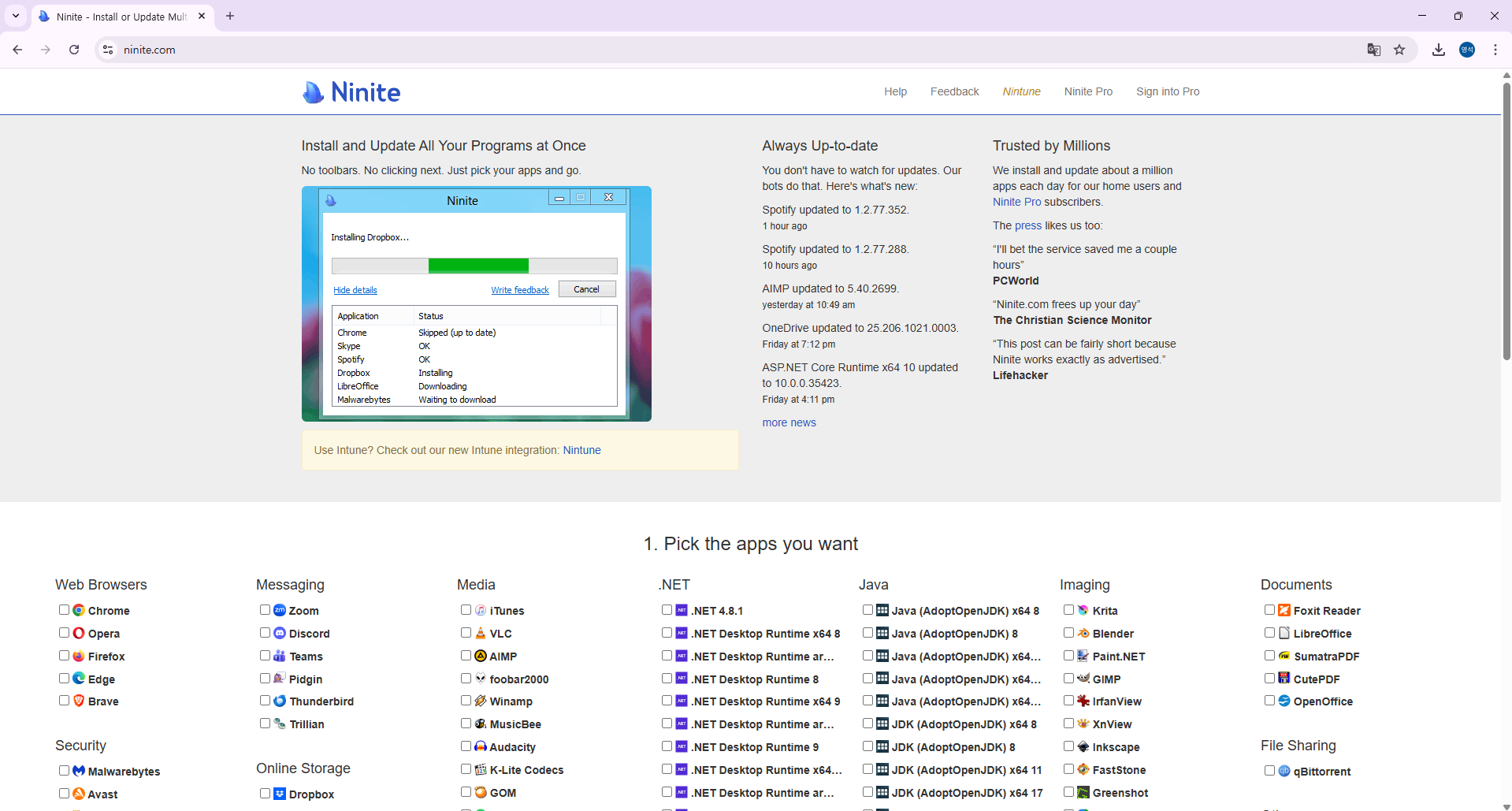
- '초특급 득템' 팁: 구글에서 'Ninite(나이니트)'를 검색해 보세요. 이 사이트에서 크롬, 반디집 등 원하는 프로그램을 체크만 하면, 광고나 추가 설치 없이 '클릭 한 번'에 모든 프로그램을 자동으로 설치해 줍니다. 초기 세팅 시간을 30분 이상 아껴주는 '정석' 사이트입니다.
4. [4단계] 탐색기 옵션 최적화 (보안과 편의성)
이건 초보자와 중수를 가르는 '설정'입니다. 윈도우 11은 기본적으로 파일의 '확장명'을 숨겨둡니다. 이는 바이러스나 악성코드를 '사진 파일(.jpg)'인 것처럼 속이기에 딱 좋은 환경이죠.
- 방법: 파일 탐색기 열기 > 상단 메뉴의 [보기] 클릭 > [표시] > [파일 확장명] 체크
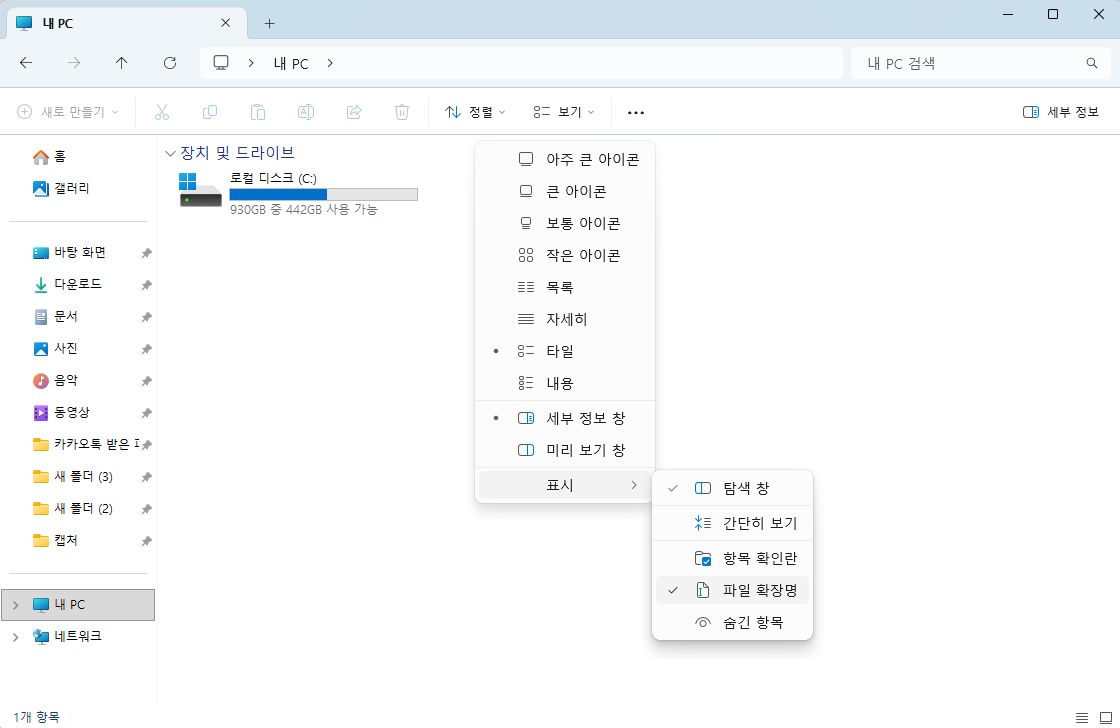
- 이유: 이렇게 설정하면 파일 이름이 득템정석.jpg 또는 바이러스.exe 처럼 끝까지 다 보입니다. 실수로 .exe 같은 실행 파일을 여는 것을 막아주어 보안성이 훨씬 올라갑니다.
5. [5단계] 시스템 복원 지점 만들기 (미래를 위한 보험)
축하합니다! 1~4단계를 마친 지금, 사용자님의 노트북은 가장 깨끗하고 쾌적한 '최상의 상태'입니다.
이제 이 상태를 '저장(백업)'해 둘 차례입니다. 나중에 실수로 이상한 프로그램을 깔거나 시스템이 꼬였을 때, 단 몇 분 만에 지금 이 깨끗한 상태로 되돌아올 수 있는 '보험'입니다.
- 방법:
- 윈도우 검색창에 복원 지점 만들기 검색 후 실행
- [시스템 보호] 탭에서 C: (시스템) 드라이브 선택
- [만들기] 버튼 클릭
- 이름을 "2025-11-16 초기 세팅 완료" 처럼 알아보기 쉽게 적고 [만들기] 클릭
자, 이제 '득템'하신 노트북이 100% 성능을 낼 모든 준비가 끝났습니다.
이 5단계 '정석'만 따라 하셨다면, 앞으로 몇 년간은 불필요한 프로그램이나 오류 없이 쾌적한 노트북 라이프를 즐기실 수 있을 겁니다.
혹시 이 5가지 외에 "이것만큼은 꼭 한다!"하는 본인만의 초기 세팅 꿀팁이 있다면, 댓글로 함께 공유해 주세요!
'생활 꿀팁' 카테고리의 다른 글
| 휴대폰 요금 반값 만들기: '자급제 + 알뜰폰' 꿀조합, 1년에 60만 원 '득템' 가이드 (0) | 2025.11.20 |
|---|---|
| (배보다 배꼽) 태블릿 액세서리, '정품' 고집하다 파산? 돈 아끼는 '득템' 조합 추천 (0) | 2025.11.19 |
| 아이패드 vs 갤럭시 탭, 2025년 기준 완벽 정리 (용도별 '득템' 가이드) (0) | 2025.11.18 |
| 노트북 오래 쓰는 배터리 관리 꿀팁, '이것'만은 절대 하지 마세요! (의외로 모르는 것) (0) | 2025.11.17 |
| 2025년 최신 노트북 추천, '이것' 모르면 후회합니다 (용도별 '득템' 가이드) (0) | 2025.11.16 |


